Domain lebensversicherungen-kündigen.de kaufen?
Wir ziehen mit dem Projekt
lebensversicherungen-kündigen.de um.
Sind Sie am Kauf der Domain
lebensversicherungen-kündigen.de interessiert?
domain@kv-gmbh.de · 0541-91531010
Domain lebensversicherungen-kündigen.de kaufen?
Kann ich Zoom Pro monatlich kündigen?
Ja, du kannst Zoom Pro monatlich kündigen. Zoom bietet flexible Abonnementoptionen, die es dir ermöglichen, monatlich zu zahlen und dein Abonnement jederzeit zu kündigen. Du musst lediglich sicherstellen, dass du die Kündigungsfrist einhältst, die in den Nutzungsbedingungen von Zoom festgelegt ist. Wenn du weitere Informationen benötigst, empfehle ich dir, direkt mit dem Zoom-Support oder auf der Website nachzusehen. **
Wie kann ich Funimate Pro kündigen?
Um Funimate Pro zu kündigen, musst du dich an den Kundensupport von Funimate wenden. Du kannst entweder eine E-Mail an support@funimate.com senden oder das Kontaktformular auf ihrer Website ausfüllen. Gib in deiner Anfrage an, dass du dein Funimate Pro-Abonnement kündigen möchtest, und gib alle relevanten Informationen an, wie z.B. deine Kontodaten oder die E-Mail-Adresse, mit der du dich bei Funimate angemeldet hast. **
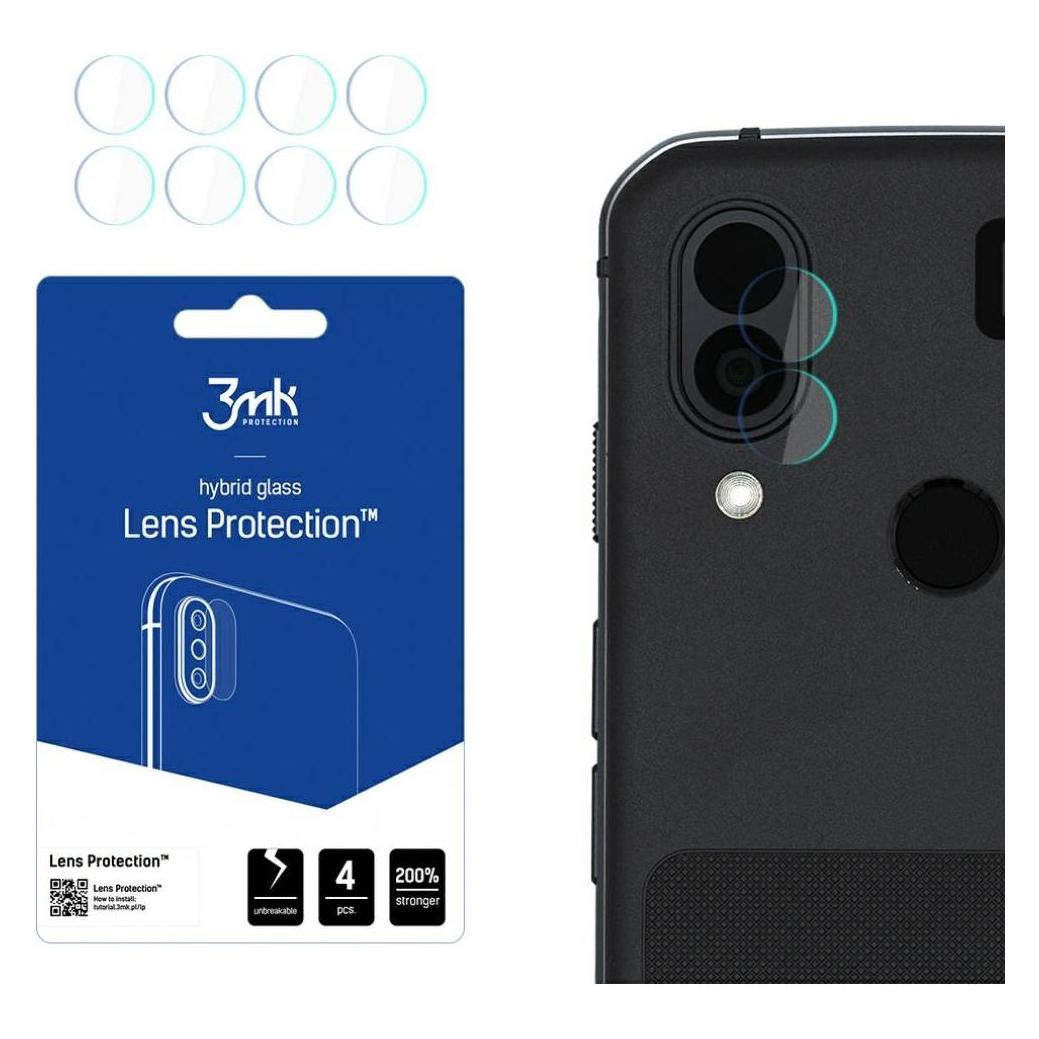

Ähnliche Suchbegriffe für 3MK-Lens-Protection-pro
Top-Angebote
Produkte zum Begriff 3MK-Lens-Protection-pro:
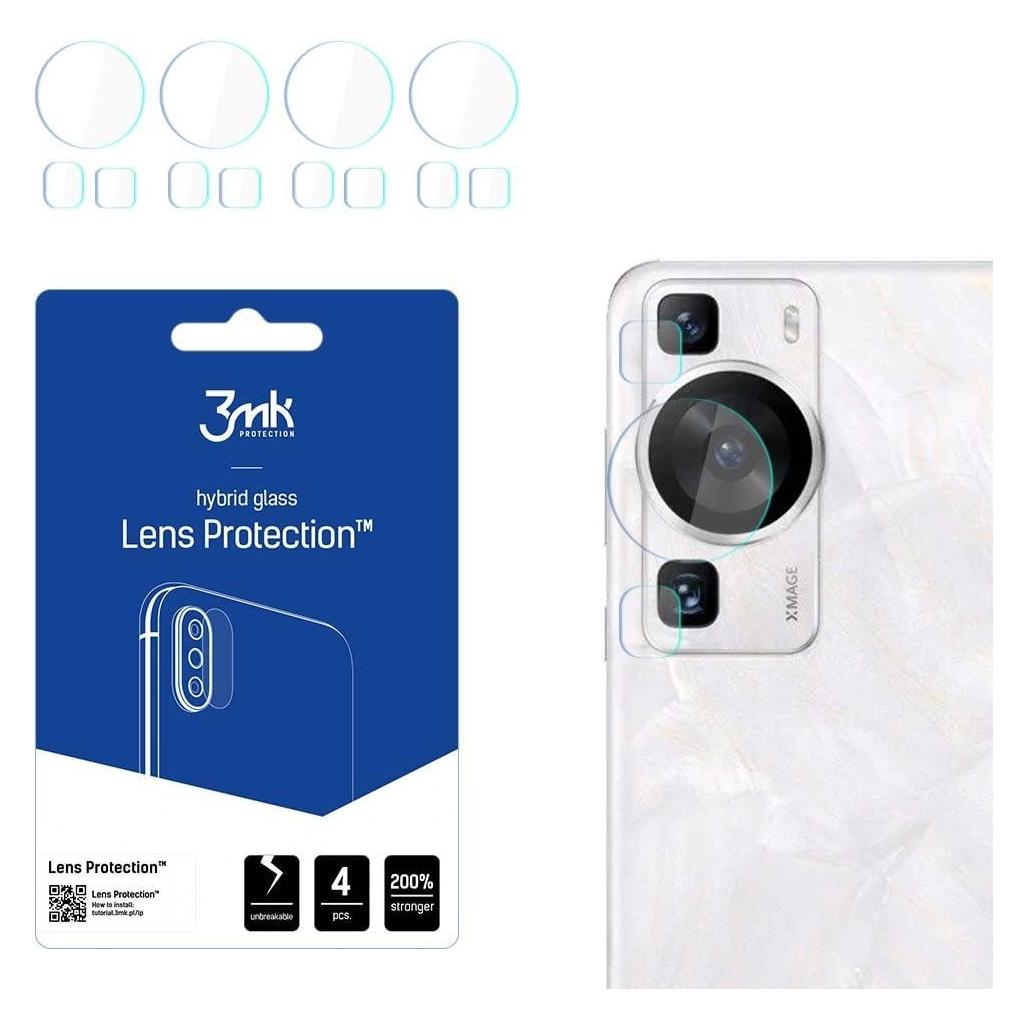
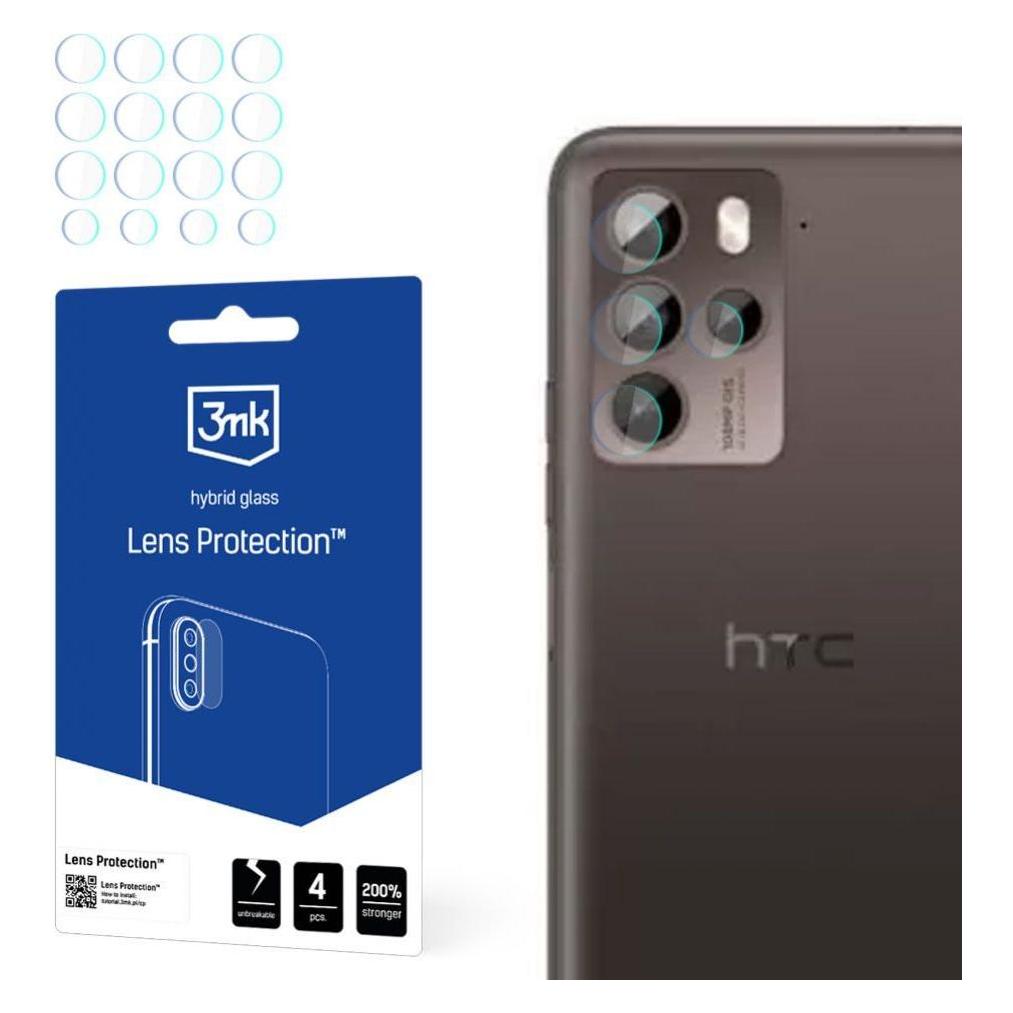


-
Was ist Google Lens?
Google Lens ist eine Funktion von Google, die es ermöglicht, Informationen über Objekte in der physischen Welt zu erhalten, indem man einfach die Kamera des Smartphones darauf richtet. Mit Google Lens kann man beispielsweise Texte in Bildern erkennen und übersetzen, Informationen zu Sehenswürdigkeiten erhalten oder Produkte identifizieren und kaufen. Es ist eine Art visuelle Suchmaschine, die das Internet mit der realen Welt verbindet. **
-
Wie funktioniert Google Lens?
Google Lens ist eine visuelle Suchmaschine, die mithilfe von künstlicher Intelligenz und maschinellem Lernen arbeitet. Sie kann Objekte, Texte und andere visuelle Informationen erkennen und analysieren. Um Google Lens zu verwenden, öffnet man die Kamera-App auf einem kompatiblen Gerät und richtet sie auf das Objekt, das man identifizieren möchte. Google Lens analysiert dann das Bild und liefert relevante Informationen, wie z.B. ähnliche Produkte, Textübersetzungen oder Informationen zu Sehenswürdigkeiten. Man kann auch Screenshots oder bereits aufgenommene Bilder hochladen, um sie mit Google Lens zu analysieren. **
-
Wie benutze ich Google Lens?
Um Google Lens zu verwenden, öffnen Sie die Google-App auf Ihrem Smartphone und tippen Sie auf das Google Lens-Symbol in der Suchleiste. Richten Sie dann die Kamera auf das Objekt, das Sie identifizieren oder nach Informationen suchen möchten. Google Lens wird das Objekt analysieren und Ihnen relevante Informationen dazu anzeigen. Sie können auch Screenshots oder Fotos aus Ihrer Galerie hochladen, um ähnliche Informationen zu erhalten. Google Lens kann auch Texte in Bildern erkennen und übersetzen sowie QR-Codes scannen. **
-
Was ist Google Lens 3?
Google Lens 3 ist eine aktualisierte Version der Google Lens-App, die erweiterte Funktionen und Verbesserungen bietet. Mit Google Lens 3 können Benutzer Objekte scannen und erkennen, Texte übersetzen, Informationen zu Produkten erhalten und vieles mehr. Es ist eine nützliche Anwendung für die visuelle Suche und die Erkennung von Informationen in der realen Welt. **


Wie deaktiviere ich Google Lens?
Um Google Lens zu deaktivieren, öffne die Google App auf deinem Smartphone und tippe auf das Menüsymbol in der unteren rechten Ecke. Gehe dann zu "Einstellungen" und wähle "Google Lens" aus. Dort kannst du die Funktion deaktivieren, indem du den Schalter neben "Google Lens aktivieren" ausschaltest. **
Wie nutze ich Google Lens?
Um Google Lens zu nutzen, öffne die Google-App auf deinem Smartphone und tippe auf das Google Lens-Symbol in der Suchleiste. Alternativ kannst du auch die Kamera-App öffnen und auf das Google Lens-Symbol tippen. Richte dann die Kamera auf das Objekt, das du erkennen möchtest, und tippe auf den Bildschirm, um den Scanvorgang zu starten. Google Lens wird das Objekt identifizieren und dir relevante Informationen dazu anzeigen. Du kannst auch Texte übersetzen, QR-Codes scannen oder Informationen zu Sehenswürdigkeiten erhalten. **
Top-Angebote
Produkte zum Begriff 3MK-Lens-Protection-pro:
-
Kann ich Zoom Pro monatlich kündigen?
Ja, du kannst Zoom Pro monatlich kündigen. Zoom bietet flexible Abonnementoptionen, die es dir ermöglichen, monatlich zu zahlen und dein Abonnement jederzeit zu kündigen. Du musst lediglich sicherstellen, dass du die Kündigungsfrist einhältst, die in den Nutzungsbedingungen von Zoom festgelegt ist. Wenn du weitere Informationen benötigst, empfehle ich dir, direkt mit dem Zoom-Support oder auf der Website nachzusehen. **
-
Wie kann ich Funimate Pro kündigen?
Um Funimate Pro zu kündigen, musst du dich an den Kundensupport von Funimate wenden. Du kannst entweder eine E-Mail an support@funimate.com senden oder das Kontaktformular auf ihrer Website ausfüllen. Gib in deiner Anfrage an, dass du dein Funimate Pro-Abonnement kündigen möchtest, und gib alle relevanten Informationen an, wie z.B. deine Kontodaten oder die E-Mail-Adresse, mit der du dich bei Funimate angemeldet hast. **
-
Was ist Google Lens?
Google Lens ist eine Funktion von Google, die es ermöglicht, Informationen über Objekte in der physischen Welt zu erhalten, indem man einfach die Kamera des Smartphones darauf richtet. Mit Google Lens kann man beispielsweise Texte in Bildern erkennen und übersetzen, Informationen zu Sehenswürdigkeiten erhalten oder Produkte identifizieren und kaufen. Es ist eine Art visuelle Suchmaschine, die das Internet mit der realen Welt verbindet. **
-
Wie funktioniert Google Lens?
Google Lens ist eine visuelle Suchmaschine, die mithilfe von künstlicher Intelligenz und maschinellem Lernen arbeitet. Sie kann Objekte, Texte und andere visuelle Informationen erkennen und analysieren. Um Google Lens zu verwenden, öffnet man die Kamera-App auf einem kompatiblen Gerät und richtet sie auf das Objekt, das man identifizieren möchte. Google Lens analysiert dann das Bild und liefert relevante Informationen, wie z.B. ähnliche Produkte, Textübersetzungen oder Informationen zu Sehenswürdigkeiten. Man kann auch Screenshots oder bereits aufgenommene Bilder hochladen, um sie mit Google Lens zu analysieren. **
Ähnliche Suchbegriffe für 3MK-Lens-Protection-pro
-
Warga-Hosseini, Anna: Kündigen ist auch keine LösungKündigen ist auch keine Lösung , Wie du Arbeit loswirst, die dir nicht guttut ... ohne deinen Job hinzuschmeißen! , Sonstige > Motorkühlung , Erscheinungsjahr: 20240925, Produktform: Kartoniert, Autoren: Warga-Hosseini, Anna, Seitenzahl/Blattzahl: 240, Keyword: 4-Tage-Woche; Arbeitnehmer; Arbeitskollegen; Arbeitskolleginnen; Arbeitspsychologie; Arbeitspsychologin; Arbeitssituation; Belastung; Burnout; Burnout-Prophylaxe; Burnout-Prävention; Chef; Einschlafprobleme; Fachkräftemangel; Führung von unten; Gedanken wälzen; Gedankenkarussel; Gedankenspirale; Job; Jobwechsel; Kollegen; Kolleginnen; Konflikte am Arbeitsplatz; Kündigen als letzter Ausweg; Kündigung; Mensch Ärgere dich nicht; Mental Health; Mobbing; Personalmangel; Perspektive; Perspektivenlosigkeit; Persönliche Abgrenzung; Probleme im Job; Psychologie; Schlafprobleme; Schlafprobleme wegen Stress; Selbstfürsorge; Selbstfürsorge im Job; Stress; Stress auf der Arbeit; Stress im Job, Fachschema: Bewerbung, Warengruppe: HC/Politikwissenschaft/Soziologie/Populäre Darst., Fachkategorie: Jobsuche / Berufswechsel, UNSPSC: 49019900, Warenverzeichnis für die Außenhandelsstatistik: 49019900, Verlag: Goldegg Verlag GmbH, Verlag: Goldegg Verlag GmbH, Verlag: Goldegg Verlag GmbH, Produktverfügbarkeit: 02, Länge: 215, Breite: 135, Höhe: 20, Gewicht: 350, Produktform: Klappenbroschur, Genre: Sozialwissenschaften/Recht/Wirtschaft, Genre: Sozialwissenschaften/Recht/Wirtschaft,22,00 €*Versand: 0,00 €Sichere Weiterleitung zum Anbieter
-
Narula, Ken: Iris & LensIris & Lens , 50 Leica lenses to collect and photograph , Luftversorgung > Auto-Tuning & -Styling , Erscheinungsjahr: 20240411, Beilage: Schuber, Autoren: Narula, Ken, Seitenzahl/Blattzahl: 120, Abbildungen: Tritone and four-color process, Themenüberschrift: PHOTOGRAPHY / Individual Photographers / Artists'Books, Keyword: Beschreibung; Erläuterung; Kamera; Leica; Linsen, Fachschema: Farbfotografie~Fotografie~Photo~Photographie~Fotograf - Fotografin~Fotografie / Dokumentarfotografie, Geschichte, Fachkategorie: Fotojournalismus, Warengruppe: HC/Fotografie, UNSPSC: 49019900, Warenverzeichnis für die Außenhandelsstatistik: 49019900, Länge: 231, Breite: 216, Höhe: 34, Gewicht: 1024, Produktform: Leinen, Genre: Geisteswissenschaften/Kunst/Musik,48,00 €*Versand: 0,00 €Sichere Weiterleitung zum Anbieter
-
Wie benutze ich Google Lens?
Um Google Lens zu verwenden, öffnen Sie die Google-App auf Ihrem Smartphone und tippen Sie auf das Google Lens-Symbol in der Suchleiste. Richten Sie dann die Kamera auf das Objekt, das Sie identifizieren oder nach Informationen suchen möchten. Google Lens wird das Objekt analysieren und Ihnen relevante Informationen dazu anzeigen. Sie können auch Screenshots oder Fotos aus Ihrer Galerie hochladen, um ähnliche Informationen zu erhalten. Google Lens kann auch Texte in Bildern erkennen und übersetzen sowie QR-Codes scannen. **
-
Was ist Google Lens 3?
Google Lens 3 ist eine aktualisierte Version der Google Lens-App, die erweiterte Funktionen und Verbesserungen bietet. Mit Google Lens 3 können Benutzer Objekte scannen und erkennen, Texte übersetzen, Informationen zu Produkten erhalten und vieles mehr. Es ist eine nützliche Anwendung für die visuelle Suche und die Erkennung von Informationen in der realen Welt. **
-
Wie deaktiviere ich Google Lens?
Um Google Lens zu deaktivieren, öffne die Google App auf deinem Smartphone und tippe auf das Menüsymbol in der unteren rechten Ecke. Gehe dann zu "Einstellungen" und wähle "Google Lens" aus. Dort kannst du die Funktion deaktivieren, indem du den Schalter neben "Google Lens aktivieren" ausschaltest. **
-
Wie nutze ich Google Lens?
Um Google Lens zu nutzen, öffne die Google-App auf deinem Smartphone und tippe auf das Google Lens-Symbol in der Suchleiste. Alternativ kannst du auch die Kamera-App öffnen und auf das Google Lens-Symbol tippen. Richte dann die Kamera auf das Objekt, das du erkennen möchtest, und tippe auf den Bildschirm, um den Scanvorgang zu starten. Google Lens wird das Objekt identifizieren und dir relevante Informationen dazu anzeigen. Du kannst auch Texte übersetzen, QR-Codes scannen oder Informationen zu Sehenswürdigkeiten erhalten. **
* Alle Preise verstehen sich inklusive der gesetzlichen Mehrwertsteuer und ggf. zuzüglich Versandkosten. Die Angebotsinformationen basieren auf den Angaben des jeweiligen Shops und werden über automatisierte Prozesse aktualisiert. Eine Aktualisierung in Echtzeit findet nicht statt, so dass es im Einzelfall zu Abweichungen kommen kann. ** Hinweis: Teile dieses Inhalts wurden von KI erstellt.